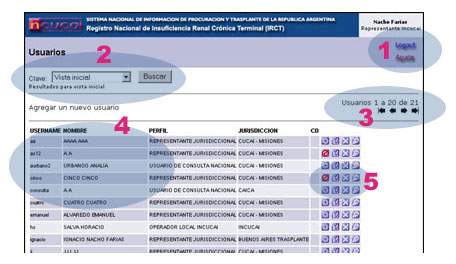
1. Encabezado
de la lista
Descripción: Contiene
el nombre de la lista y en extremo derecho los iconos de
ayuda (información relacionada a la lista particular)
y logout (termina la sesión de usuario actual).
2. Buscador
Descripción: Permite
filtrar la lista en base a diferentes criterios, sus elementos
son:
Clave: lista
con los criterios de búsqueda. Al seleccionar
un criterio aparecerá un cuadro de texto a la
derecha con el titulo valor para que ingrese el valor
de búsqueda, o una lista de opciones para que seleccione
una opción de búsqueda.
Valor: cuadro de texto
para introducir un valor de búsqueda
o lista de opciones. En el caso de valores
numéricos la búsqueda es
exacta y en el caso de cadena de caracteres
la búsqueda es por contenido.
(Ej.: si ingresa Pérez la búsqueda
devolverá todas las filas que
contienen la palabra Pérez, si
la clave es nro de documento la búsqueda
devolverá las filas que contengan
el valor exacto ingresado). Se permiten
hasta 3 filtros simultáneos. Para
agregar un filtro adicional seleccione
el botón que tiene la etiqueta "+", para
quitar un filtro adicional seleccione
el botón que tiene la etiqueta "-".
Botón
agregar filtro: El btón que
tiene la etiqueta "+" agrega un filtro
adicional a la búsqueda. Se
permiten hasta 3 filtros de búsqueda
simultáneos.
Botón quitar filtro: El
btón que tiene la etiqueta "-" quita
un filtro adicional a la búsqueda.
Botón buscar: ejecuta
la consulta.
3.
Navegador
Descripción: La
barra de navegación permite navegar por los elementos
de la lista, sus elementos son:
Agregar nuevo elemento: permite
agregar un nuevo elemento a la lista.
Paginación
y flechas de navegación: en
el extremo medio-derecho se
encuentran las flechas de navegación
que permiten navegar por la
lista y se muestra el conjunto
de filas y página actual.
4.
Lista
Descripción: Muestra
el contenido de la lista, sus elementos son:
Orden de
la lista: Arriba
de los encabezados de columna se muestra una flecha
que se utiliza para ordenar la lista. Si se encuentra
orientada hacia arriba ( )
el orden es ascendente y si se orienta hacia abajo
( )
el orden es ascendente y si se orienta hacia abajo
( )
el orden es descendente. La lista siempre esta ordenada
por alguna columna, esto se indica con
la flecha arriba de la columna de orden. Para cambiar
el orden inicial de la lista seleccione con un click
el encabezado de la columna que desea ordenar, inicialmente
el orden es ascendente pero si quiere hacerlo descendente
vuelva a seleccionar el encabezado de columna. La
acción de ordenar la lista es independiente de la búsqueda,
por lo tanto puede ordenar la lista sin ejecutar una
búsqueda cuantas veces sea necesario. )
el orden es descendente. La lista siempre esta ordenada
por alguna columna, esto se indica con
la flecha arriba de la columna de orden. Para cambiar
el orden inicial de la lista seleccione con un click
el encabezado de la columna que desea ordenar, inicialmente
el orden es ascendente pero si quiere hacerlo descendente
vuelva a seleccionar el encabezado de columna. La
acción de ordenar la lista es independiente de la búsqueda,
por lo tanto puede ordenar la lista sin ejecutar una
búsqueda cuantas veces sea necesario.
Nombres de columnas.
Filas de la lista con las imágenes
en el extremo derecho que representan las acciones
que se pueden realizar sobre cada fila.
5. Acciones
Descripción: Las
acciones son las imágenes que se encuentran en el
extremo derecho de cada fila y representan acciones que
se pueden realizar sobre el elemento, se pueden encontrar:
Habilitar  /deshabilitar /deshabilitar  : habilita
o deshabilita el elemento seleccionado. Un elemento
deshabilitado no podrá participar en nuevas
gestiones de información hasta que sea nuevamente
habilitado. Ej: un usuario deshabilitado no puede iniciar
sesión en el sistema, un profesional deshabilitado
no puede asociarse a un tratamiento de un paciente,
sin embargo esto no significa que no exista. : habilita
o deshabilita el elemento seleccionado. Un elemento
deshabilitado no podrá participar en nuevas
gestiones de información hasta que sea nuevamente
habilitado. Ej: un usuario deshabilitado no puede iniciar
sesión en el sistema, un profesional deshabilitado
no puede asociarse a un tratamiento de un paciente,
sin embargo esto no significa que no exista.
Modificar datos  : permite
modificar los datos del elemento seleccionado. : permite
modificar los datos del elemento seleccionado.
Eliminar  : permite
eliminar el elemento seleccionado en
caso de que sea posible. : permite
eliminar el elemento seleccionado en
caso de que sea posible.
Ingresar  : ingresa
al elemento seleccionado. : ingresa
al elemento seleccionado.
Imprimir  : permite
crear constancias para imprimir. : permite
crear constancias para imprimir.
Confirmar  : se
utiliza para fiscalizar procesos, formularios
o eventos. : se
utiliza para fiscalizar procesos, formularios
o eventos.
Resetear  : Disponible
en la gestión de usuarios. Establece
la contraseña del usuario seleccionado
con el valor del nombre de usuario. Se
utiliza en los casos de que el usuario
se olvide la contraseña. : Disponible
en la gestión de usuarios. Establece
la contraseña del usuario seleccionado
con el valor del nombre de usuario. Se
utiliza en los casos de que el usuario
se olvide la contraseña.
6.
Botón terminar
Descripción: Termina
y retorna al punto desde donde se invoco la lista. |